도서관 계정과 읽을 기기를 맞추는 법
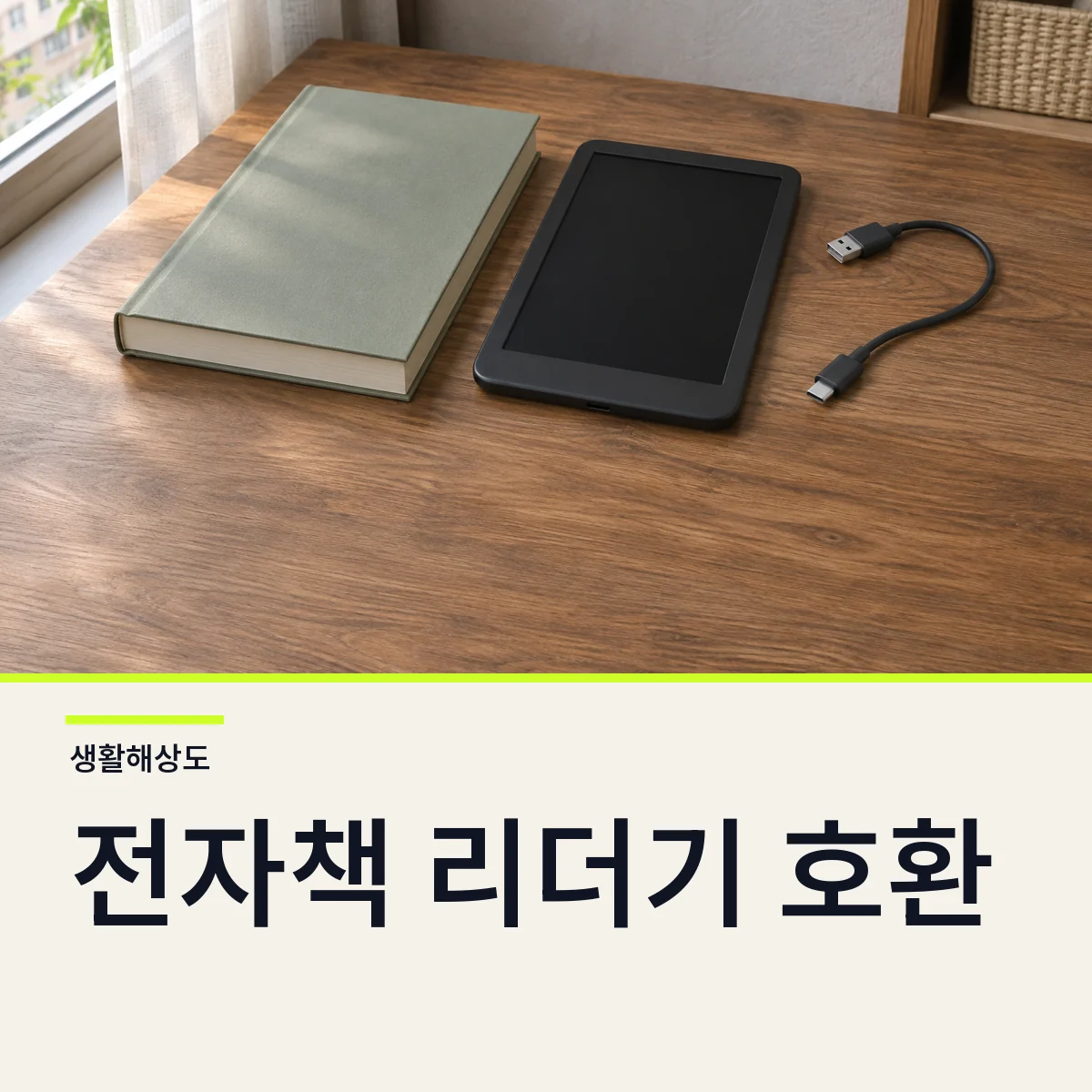
도서관에서 빌릴 책의 읽기 방식을 확인하고, 내 리더기가 그 방식에 필요한 기능을 지원하는지 대조하세요. 리비 대출을 예로 들면 코보는 리더기에 내장된 기능의 모델·지역 지원을, 킨들은 도서관 소재지와 책에 표시된 읽기 방식을 봅니다. 컴퓨터에서 대출 파일을 옮기는 방식은 기기가 전송용 프로그램과 호환되는지부터 확인합니다.
코보 본체에 들어 있는 도서관 대출 기능
코보의 지원 문서에는 리더기에 내장된 오버드라이브의 리비 기능을 쓸 수 있는 지역과 모델이 따로 표시됩니다. 제품 안내에 적힌 모델명을 아래 목록과 대조할 때는 이름 끝에 붙은 표기까지 읽으세요. 코보 클라라처럼 계열 이름이 같아도 뒤에 붙는 표기가 다른 모델은 목록에 별도로 올라 있습니다.
- 지원 모델 Kobo Libra Colour, Kobo Clara Colour, Kobo Clara BW, Kobo Elipsa 2E, Kobo Clara 2E, Kobo Sage, Kobo Libra 2, Kobo Elipsa, Kobo Nia, Kobo Libra H2O, Kobo Forma, Kobo Aura ONE, Kobo Aura Edition 2, Kobo Aura H2O Edition 2, Kobo Clara HD.
- 지원 지역 캐나다, 미국, 영국, 호주, 뉴질랜드, 덴마크, 핀란드, 노르웨이, 스웨덴, 대만, 홍콩, 싱가포르, 태국, 말레이시아.
한국은 이 내장 기능의 지원 지역 목록에 없습니다. 국내 전자도서관을 주로 이용한다면 해당 도서관 공식 이용 안내에서 대출에 쓰는 앱이나 뷰어의 이름, 지원 운영체제와 기기 목록을 찾으세요. 그 앱을 단말에 설치할 수 있는지는 리더기 제조사의 앱 설치 안내에서 확인할 항목입니다.
킨들로 보내려면 책 표지에서 볼 항목
리비에서 킨들 북스를 이용할 수 있는 곳은 미국 소재 도서관입니다. 미국 밖 도서관 회원이라면 리비 앱에 해당 읽기 설정이 나타나지 않습니다. 미국 도서관을 이용한다면 읽을 책의 표지를 눌러 ‘다음 기기로 읽기’에 킨들이 있는지 보세요. 이 항목은 책에 따라 다를 수 있으므로 계정에 읽기 설정이 있는지 확인한 뒤에도, 원하는 책에서 어떤 방식이 표시되는지 확인할 필요가 있습니다.
책을 리비나 도서관의 오버드라이브 웹사이트에서 이미 다른 형식으로 내려받았다면, 다시 대출하기 전에는 리비에서 같은 대출본을 킨들로 보낼 수 없습니다.
컴퓨터에서 내려받아 리더기로 옮기는 방법
눅처럼 어도비 디지털 에디션과 호환되는 리더기는 컴퓨터에서 리비 전자책 파일을 내려받아 옮길 수 있습니다. 갖고 있는 기기가 이 전송 방식을 지원하는지는 기기 안내에서 확인하세요. 준비됐다면 컴퓨터에서 리비 웹사이트를 열고 ‘서가’의 ‘대출’로 들어갑니다. 책을 이미 리비에서 열었거나 기본 읽기 방식을 지정했다면 해당 책의 ‘대출 관리’를 먼저 누릅니다.
‘다음 기기로 읽기’를 누른 뒤 ‘기타 옵션’에서 EPUB 또는 PDF를 고릅니다. 제공되는 형식은 책마다 달라 화면에 표시된 것 중에서 고를 수 있습니다. 내려받은 파일을 어도비 디지털 에디션에서 열고 리더기로 옮기면 됩니다. 리더기에 파일을 옮기는 화면과 기기 연결 방법은 어도비 디지털 에디션과 해당 리더기의 공식 안내를 확인하세요.
자주 묻는 질문
Q1. 책을 열 때 읽기 방식을 매번 직접 선택하려면 어떻게 하나요?
리비 앱의 메뉴에서 ‘다음 기기로 읽기’를 열고 ‘선호 없음’을 누르세요. 같은 메뉴에서 킨들이나 리비를 누르면 모든 책의 기본 열기 방식을 정할 수 있습니다. 현재 기본값에는 별 표시가 붙습니다.
Q2. 기본값은 두고 이번에 빌린 책만 다르게 열 수 있나요?
네. 서가의 ‘대출’에서 그 책의 ‘대출 관리’와 ‘다음 기기로 읽기’를 차례로 누르면 책 한 권의 방식을 바꿀 수 있습니다. 이 화면에서 리비와 킨들 중 원하는 방식을 고릅니다.
Q3. 휴대폰의 리비 대출 목록을 컴퓨터에서도 불러올 수 있나요?
네. 컴퓨터에서 리비 웹사이트를 열고 필요할 때 복구용 패스키나 설정 코드를 사용하면 휴대폰이나 태블릿의 리비 데이터를 동기화할 수 있습니다. 앱에 등록한 도서관 카드, 대출 내역, 예약, 태그가 컴퓨터 쪽에도 복사됩니다.
확인한 공식 출처
- 코보 리더기의 공공도서관 전자책 대출 — 코보, 확인일 2026-11-24
- 킨들로 책을 보낼 수 없을 때 — 리비, 확인일 2026-11-24
- 책 읽기 설정 변경하기 — 리비, 확인일 2026-11-24
- 컴퓨터에서 전자책을 리더기로 옮기는 방법 — 리비, 확인일 2026-11-24