멈춘 시점을 한 조건씩 재현하기
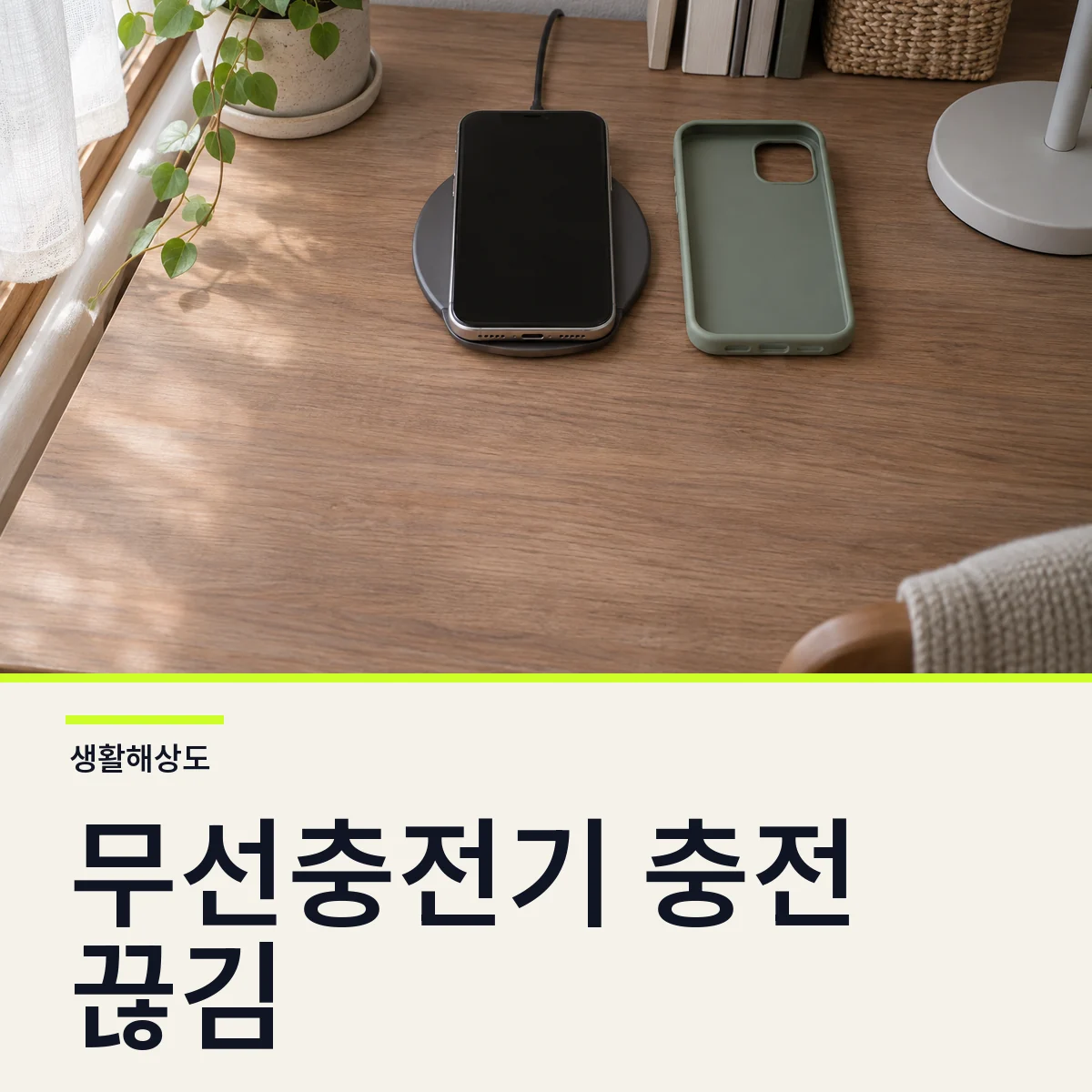
무선충전이 시작됐다 끊기면 휴대전화를 충전기 중앙이나 제조사가 지정한 위치에 다시 놓고, 같은 자리에서 케이스를 벗긴 상태를 비교하세요. 그다음 패드의 전원 연결, 알림 진동으로 인한 이동, 기기와 충전기 사이의 이물질을 차례로 확인하면 원인을 섞지 않고 좁힐 수 있습니다.
처음 위치와 멈춘 뒤 위치를 비교합니다
- 충전기를 단단하고 평평한 곳에 둡니다.
- 휴대전화 화면을 위로 하고 지정 위치에 올립니다.
- 충전 표시가 나타난 순간의 위치를 봅니다.
- 알림 직후 기기가 밀리며 충전이 끊기는지 관찰합니다.
자리 이동이 보였다면 같은 위치에 다시 놓아 충전 표시가 돌아오는지 봅니다. 한 번에 케이스와 어댑터까지 모두 바꾸지 마세요. 위치만 고정한 시험, 케이스만 뺀 시험처럼 한 조건씩 바꿔야 무엇이 영향을 줬는지 알 수 있습니다.
케이스와 사이 물건을 모두 분리합니다
두꺼운 케이스나 금속 케이스는 무선충전을 방해할 수 있습니다. 평소 케이스를 낀 상태에서 끊긴다면 휴대전화와 패드의 위치를 그대로 두고 케이스만 벗겨 다시 올리세요. 케이스를 뺐을 때 안정되면 두께, 금속 부품, 안쪽 수납물을 각각 확인합니다.
신용카드, 보안 배지, 여권, 전자 키를 iPhone과 MagSafe 충전기 사이에 두지 마세요. 내장 RFID 칩이나 마그네틱 스트립이 손상될 수 있습니다. 지갑형 케이스에 이런 물건이 있다면 충전 전에 빼고, 휴대전화 뒷면과 충전기 사이에는 다른 이물질도 남기지 않습니다.
패드를 먼저 전원에 연결합니다
MagSafe 충전기는 USB-C 커넥터를 호환 전원 어댑터에 연결하고, 금속 물질이나 이물질이 없는 평평한 표면에 위를 향하게 둔 뒤 iPhone을 올리는 순서가 안내돼 있습니다.
이 순서는 MagSafe 충전기에 관한 안내입니다. 다른 무선충전기라면 그 제조사가 지정한 어댑터와 올려놓는 위치를 확인하세요. 패드가 케이블에 눌려 기울거나 책상 가장자리에서 흔들리지 않는지도 보고, 전원 커넥터가 끝까지 들어갔는지 살핍니다.
어댑터와 충전기 식별 정보를 맞춥니다
MagSafe의 빠른 무선충전 조건은 iPhone 모델, 전원 어댑터의 출력, 충전기 부품 번호에 따라 다릅니다. Apple 안내는 기기 또는 케이블에 표시된 부품 번호를 확인하도록 합니다. 모델별 규격을 섞어 기억하지 말고 실제 iPhone 모델과 충전기 표기를 공식 문서의 같은 줄에서 대조하세요.
빠른 무선충전 조건은 모델군마다 다릅니다. iPhone 15 및 이전 모델은 20W 이상 USB-C 전원 어댑터, 9V/2.22A 또는 9V/2.56A 이상, 부품 번호 A2140인 MagSafe 충전기 조건이 안내돼 있습니다. 실제 기기와 케이블의 표기를 같은 모델군에서 대조하세요.
Apple 문서에서 iPhone 18 Pro·18 Pro Max·17 Pro·17 Pro Max·17·16 Plus·16 Pro Max는 30W 이상, 15V/2.0A 이상 전원 어댑터와 A3502·A3503·A2580·A3250 중 하나의 부품 번호가 표시된 MagSafe 충전기를 빠른 충전 조건으로 제시합니다. 높은 와트만 보고 고르지 말고 전압·전류와 부품 번호를 함께 맞추세요.
MagSafe 충전기는 최소 12W(5V/2.4A) 전원 어댑터에서도 작동하지만 충전 속도가 느려집니다. 연결 가능 여부와 빠른 충전 조건을 구분하세요.
자주 묻는 질문
Q1. 휴대전화를 먼저 올리고 MagSafe 전원을 나중에 연결했다면요?
iPhone을 충전기에서 잠시 내려놓고 3초간 기다린 다음 다시 올리세요. Apple은 이 순서로 최대 전력 공급이 재개된다고 안내합니다.
Q2. MagSafe와 유선 케이블을 함께 연결하면 어느 쪽으로 충전되나요?
Lightning 또는 USB-C 커넥터를 통해서도 전원에 연결돼 있으면 유선 커넥터로 충전됩니다.
Q3. MagSafe 충전기를 컴퓨터 USB-C 포트에 연결해도 되나요?
Mac 또는 PC의 USB-C 포트에 연결할 수 있습니다. 다만 빠른 무선충전 조건은 iPhone 모델과 충전기·전원 사양을 함께 확인해야 합니다.
확인한 공식 출처
- iPhone을 무선으로 충전하는 방법 — Apple, 확인일 2026-11-24
- MagSafe 충전기 사용 방법 — Apple, 확인일 2026-11-24