공유기 바로 옆에서 새 플러그를 등록할 때
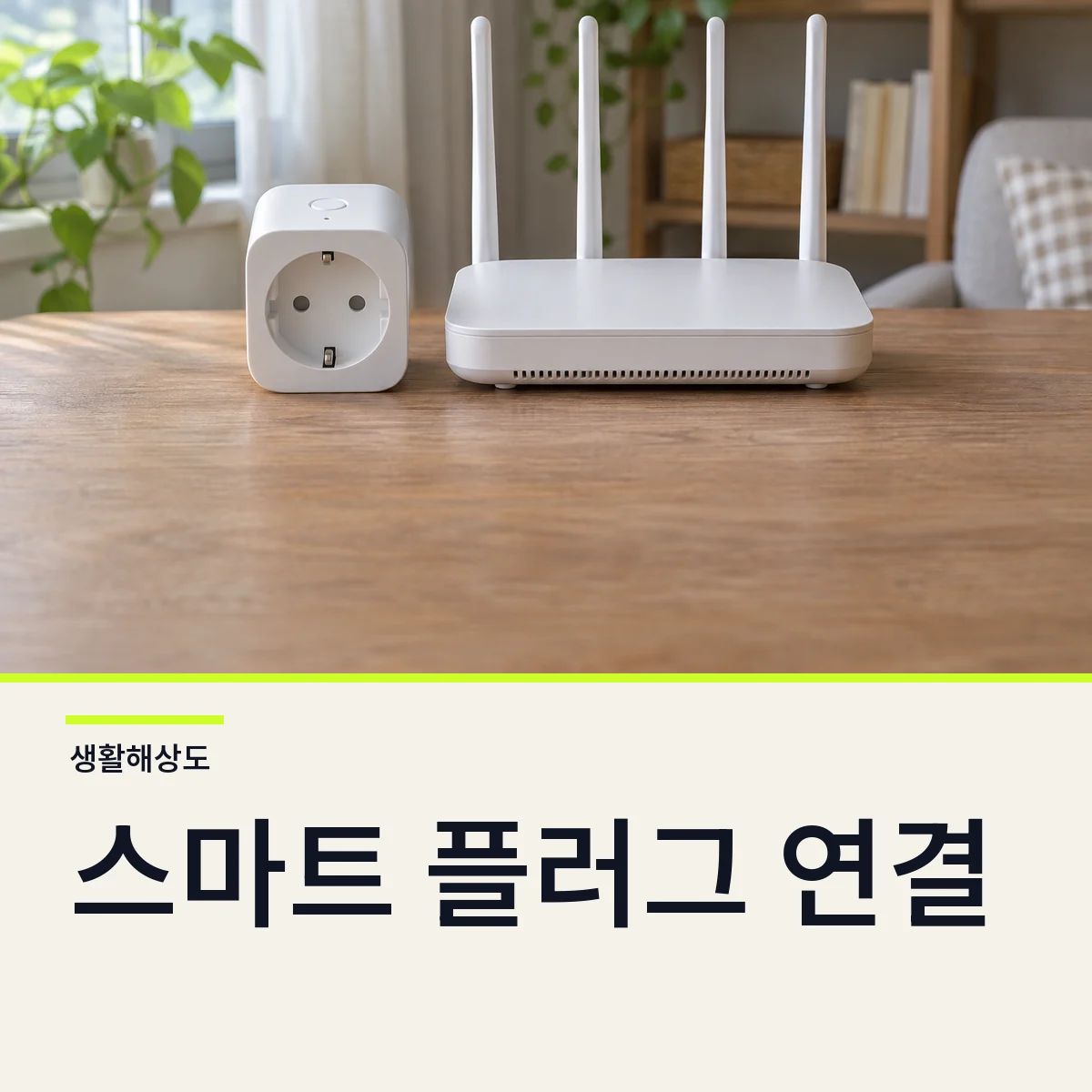
타포 앱에서 본체에 적힌 모델을 고른 뒤, 앱 목록에 집의 2.4GHz 와이파이가 있는지 확인하세요. 공유기 옆에서도 막힌다면 앱이 멈춘 화면부터 보세요. 플러그를 찾는 화면에서 막혔을 때는 모델과 설정 방식부터, 집 와이파이 이름을 고른 뒤 막혔을 때는 선택한 접속 이름과 비밀번호부터 비교합니다.
등록 화면이 멈춘 자리
앱에 플러그가 나타나는지, 집 와이파이 목록까지 열리는지, 접속 이름을 고르고 비밀번호를 넣은 뒤 오류가 뜨는지 보세요. 오류 화면에 나온 문구를 그대로 적어 두면 같은 등록 실패라도 어떤 항목을 다시 열어야 할지 결정할 수 있습니다. 시도할 때마다 앞선 화면으로 돌아가기보다, 마지막으로 완료된 화면과 바로 다음 화면을 짚어 보세요.
| 멈춘 곳 | 먼저 대조할 곳 | 다시 시도할 동작 |
|---|---|---|
| 타포 기기 찾기 | 상자나 본체의 모델 번호와 앱의 선택 항목 | 모델에 해당하는 방법으로 기기 추가 |
| 집 와이파이 검색 | 공유기의 2.4GHz 접속 이름과 앱 목록 | 목록을 다시 검색하거나 기타 네트워크에 이름 입력 |
| 집 와이파이에 접속 | 고른 접속 이름과 그 네트워크의 비밀번호 | 휴대폰에서 같은 네트워크에 다시 접속해 입력값 확인 |
기기 검색이 끝난 뒤에야 집 와이파이 선택 화면이 나왔다면, 그때부터는 화면에 보이는 네트워크 쪽을 읽으세요. 집 네트워크 이름을 보기도 전에 실패했다면 모델 번호와 플러그의 표시등을 먼저 확인하는 쪽이 타포의 안내 순서에 맞습니다.
상자에 적힌 모델과 앱이 제시하는 방법
상자나 본체 라벨의 모델 번호를 앱에서 선택한 항목과 비교하세요. 타포 공식 지원은 같은 제품 이름으로 시작하더라도 일부 지역판이나 버전에는 블루투스 설정을, 다른 버전에는 와이파이 설정을 고르라고 안내합니다. 사용 중인 제품에서 지역이나 버전 표기를 읽기 어렵다면 상자와 본체의 표기를 찍어 두고, 제품에 해당하는 설정 안내를 확인하세요.
플러그가 보이지 않으면 표시등이 모델별 등록 준비 상태에 해당하는지도 살피세요. 다음 플러그를 추가할 때는 새로 켠 플러그의 모델 번호를 앱에서 고르세요.
공유기 옆에서 등록하려고 전원 자리를 옮겼다면 기기가 어느 콘센트에서 표시등을 켰는지 메모해 두세요.
타포 앱에서 플러그를 계속 찾지 못하면 다른 휴대전화나 태블릿으로 다시 등록해 보세요.
비슷한 와이파이 이름 중에서 고를 항목
공유기 관리 화면이나 설명서에서 2.4GHz에 해당하는 접속 이름을 찾고, 타포 앱에서 같은 이름을 고르세요. 집에서 평소 쓰는 이름을 기억해도 그 이름이 어느 대역에서 쓰이는지 모르겠다면 공유기 쪽 설정을 펼쳐 확인합니다. 여러 이름을 적어 둘 때는 비밀번호 대신 대역과 접속 이름만 맞춰 적어도 어느 항목을 골랐는지 표시할 수 있습니다.
타포 지원 문서가 다루는 기기는 5GHz를 지원하지 않습니다. 이름이 비슷해도 5GHz로 표시된 항목을 골랐다면 앱에서 2.4GHz 쪽을 다시 선택하세요. 목록에 집의 2.4GHz 이름이 보이지 않으면 앱의 다시 검색을 눌러 목록을 새로 불러옵니다. 그래도 없으면 기타 네트워크를 열어 공유기 쪽에서 확인한 이름과 비밀번호를 직접 입력할 수 있습니다.
공식 안내에는 공유기 가까이에서 연결을 시도하는 방법도 나옵니다. 등록 장소와 평소 꽂아 둘 장소가 다르다면 어디에서 목록을 열어 봤는지 적어 두세요. 집 안 위치에 따라 무선 연결이 달라지는 상황은 와이파이 음영지역 점검과 함께 보면, 플러그를 등록하는 화면과 실제 배치 장소를 구분해 기록할 수 있습니다.
이름을 골랐는데 접속 오류가 남을 때
타포 안내에 따라 휴대폰에서 앱과 같은 이름의 와이파이를 삭제한 후, 같은 이름에 비밀번호를 다시 입력해 접속되는지 확인하세요. 휴대폰이 이미 연결돼 있는 상태에서는 방금 앱에 입력한 비밀번호로 접속을 시도한 결과가 보이지 않습니다. 휴대폰으로 재접속에 성공했다면 앱에서 고른 이름을 다시 보고 플러그 등록을 이어가세요.
같은 화면에서 오류가 반복되면 타포 안내의 공유기와 플러그 재시작을 시도할 수 있습니다. 공유기에서 관리하는 기기 접속 한도도 공식 문서의 점검 항목입니다. 게스트 네트워크를 골랐다면 그 네트워크의 설정에서 접속 한도를 확인하세요.
자주 묻는 질문
Q1. 여러 플러그를 한꺼번에 등록해도 되나요?
타포 안내에 따라 플러그 전원을 하나씩 켜서 등록하세요.
Q2. 표시등이 모델 설명서의 등록 준비 상태와 다르면 어떻게 하나요?
해당 모델의 공식 지원 안내에서 초기화 방법을 확인하세요.
Q3. 도움을 요청할 때 어떤 정보를 남기나요?
모델 번호, 고른 설정 방식, 앱이 멈춘 화면을 함께 알려 주세요.
확인한 공식 출처
- 타포 기기 초기 설정 오류 해결 — 티피링크, 확인일 2026-11-24
- 홈 Wi-Fi 네트워크를 찾을 수 없는 경우 — 티피링크, 확인일 2026-11-24