새로 찾기보다 등록 지우기
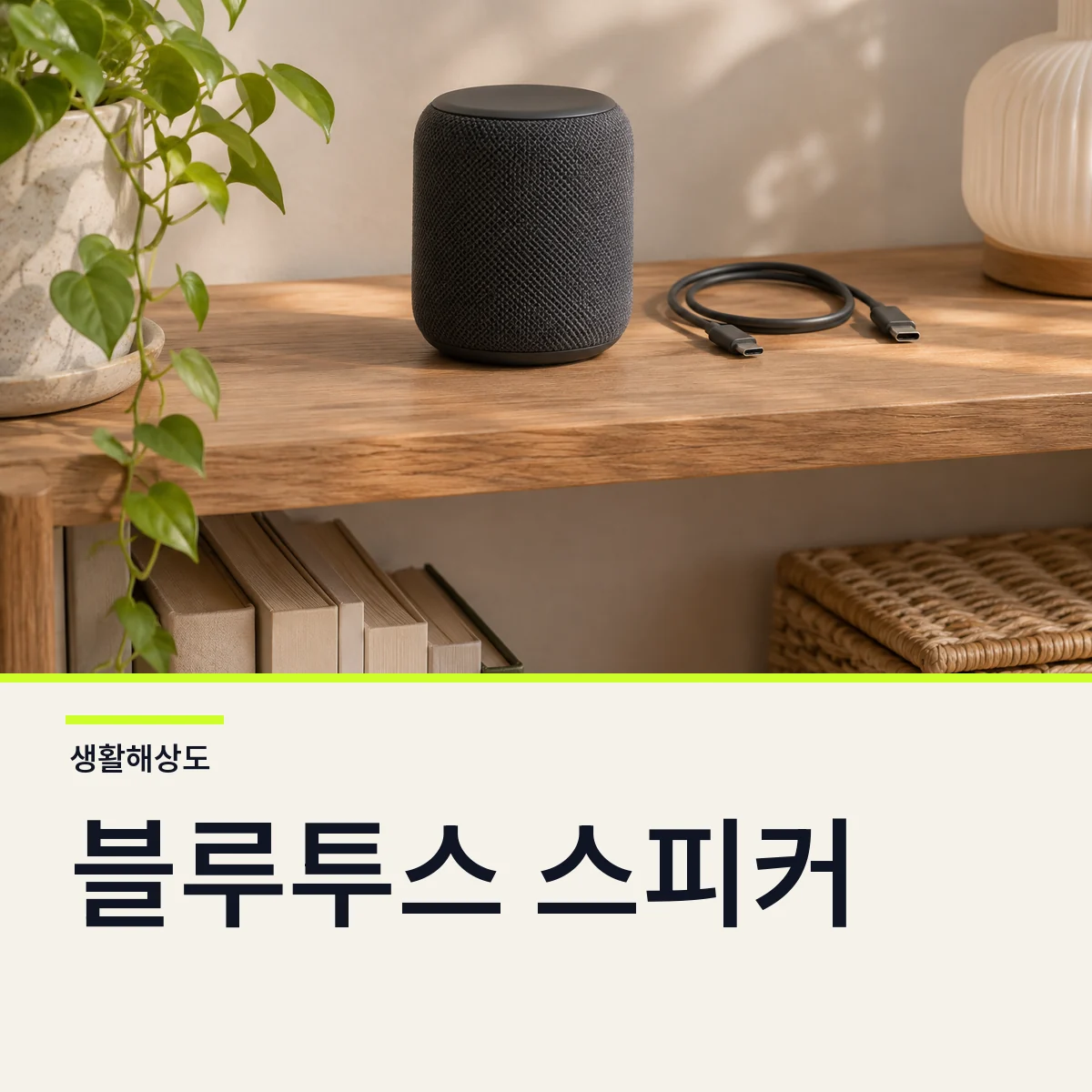
블루투스 스피커가 목록에 잡히지 않으면 새 기기 찾기를 반복하기 전에 양쪽에 남은 등록 기록을 지우고 다시 맞추세요. Apple은 다른 기기와는 페어링되는데 쓰려는 기기와만 안 될 때 그 다른 기기에서 페어링을 해제한 뒤 다시 시도하라고 안내합니다. Google은 기기 목록을 새로 고친 다음 페어링하라고 안내하고, 비밀번호를 요구하면 0000이나 1234를 먼저 넣어 보라고 밝힙니다. 그 전에 전원과 충전, 검색 모드 상태를 확인하는 순서가 앞섭니다.
전원과 충전, 켜짐 상태를 먼저 봅니다
Apple은 블루투스 액세서리의 전원을 껐다가 다시 켜 보고, 액세서리가 켜져 있고 충전이 완료되었거나 전원에 연결되어 있는지 확인하라고 안내합니다. 배터리를 쓰는 제품이라면 교체가 필요한 상태인지도 살펴야 합니다. Google도 블루투스를 껐다 켜고, 두 기기가 실제로 페어링되어 연결된 상태인지 확인한 뒤 기기를 다시 시작하는 단계를 먼저 제시합니다.
이 단계에서 걸러지지 않으면 다음은 거리와 대기 상태입니다. Apple은 이전에 연결한 적이 있는 액세서리라면 액세서리와 기기를 가까이 두라고 안내하고, 한 번도 페어링한 적이 없다면 먼저 검색 모드에 두어야 할 수 있다며 액세서리 설명서를 확인하라고 밝힙니다.
검색 모드에 있는지 확인합니다
Google은 액세서리가 검색 가능하고 페어링 준비가 된 상태인지 확인하라고 안내합니다. 준비가 되면 액세서리에 흔히 파란 불이 들어오며, 폴리오 키보드 같은 일부 액세서리는 휴대폰이나 태블릿에 먼저 연결해야 페어링할 수 있다는 조건도 붙습니다. 스피커가 켜져 있어도 검색 대기 상태가 아니면 목록에 나타나지 않으므로, 표시등과 설명서의 대기 조작을 함께 확인하는 편이 빠릅니다.
등록을 지우고 다시 맞춥니다
Apple은 이전에 연결한 적이 있는 액세서리라면 페어링을 해제하고, 다시 검색 모드에 둔 다음 새로 페어링과 연결을 시도하라고 안내합니다. 다른 기기들과는 페어링되는데 쓰려는 기기와만 되지 않는 경우에는 그 다른 기기들에서 액세서리 페어링을 해제한 뒤 다시 시도합니다. 기기와의 호환 여부는 액세서리 제조사에 문의해야 할 항목으로 남겨 둡니다.
Google은 차량이나 액세서리와 연결이 안 될 때 양쪽 기억을 지우는 순서를 제시합니다. 휴대폰 기억에서 기기를 지우고, 차량이라면 차량 설명서에 따라 차량 쪽 기억에서 휴대폰을 지웁니다. 이때 현재 쓰지 않는 휴대폰을 정리하고, 예전에 페어링한 적이 있으면 내 휴대폰도 지웁니다. 그다음 기기 목록을 새로 고친 뒤 페어링하며, 휴대폰에서 시작할지 차량에서 시작할지는 차량 설명서를 확인합니다.
| 증상 | 먼저 볼 것 | 다음 조치 |
|---|---|---|
| 목록에 나타나지 않음 | 전원·충전 상태, 검색 모드 표시등 | 액세서리를 검색 모드에 두고 다시 찾기 |
| 다른 기기와는 되는데 이 기기와만 안 됨 | 그 다른 기기에 등록된 상태 | 다른 기기에서 페어링 해제 후 다시 시도 |
| 연결은 되는데 소리가 없음 | 양쪽 볼륨, 다른 기기의 재생 여부 | 미디어 오디오 켜기 |
| 연결은 되는데 통화가 안 됨 | 다른 기기가 통화를 받고 있는지 | 통화 오디오 켜기 |
| 비밀번호를 요구함 | 액세서리 설명서의 암호 | 0000 또는 1234 입력 |
휴대폰에서 페어링할 때는 차량이 검색되고 페어링 준비가 되었는지 확인한 뒤 설정 앱에서 연결된 기기를 열고, 블루투스 항목이 보이면 그 항목을 눌러 새 기기 페어링에서 차량 이름을 고릅니다. 차량에서 페어링할 때는 휴대폰 설정의 연결된 기기 화면을 열어 둔 상태에서 차량의 기기 목록에 있는 휴대폰 이름을 고르고, 화면에 뜬 PIN이 서로 같은지 확인한 뒤 연락처와 통화 기록 접근을 허용하고 페어링이나 수락, 확인을 누릅니다.
붙었는데 소리나 통화가 안 되면 다른 기기를 봅니다
Google은 소리가 나지 않을 때 휴대폰과 차량 또는 액세서리의 볼륨이 올라가 있는지, 같은 휴대폰에 연결된 다른 기기가 음악을 재생하고 있지는 않은지 확인하라고 안내합니다. 그다음 미디어 오디오가 켜져 있는지 봅니다. 설정 앱에서 연결된 기기를 열고 저장된 기기로 들어가 차량이나 액세서리 이름 옆 설정을 눌러 미디어 오디오를 켜는 순서입니다. 통화가 안 될 때는 다른 기기가 통화를 받고 있지 않은지 확인하고 통화 오디오를 켭니다. 여러 기기를 함께 등록해 쓰는 경우라면 블루투스 멀티포인트 지원 확인에서 지원 여부를 먼저 가르는 순서를 볼 수 있습니다.
앱 권한과 진단 자료를 확인합니다
Apple은 액세서리와 함께 쓰는 앱이 있으면 설정 앱에서 개인정보 보호 및 보안을 열고 블루투스를 선택해 그 앱의 블루투스가 켜져 있는지 확인하라고 안내합니다. 앱에서만 연결이 안 되는 증상이라면 기기 설정보다 이 항목이 먼저입니다.
Google은 설정 앱에서 연결된 기기를 열고 블루투스 진단으로 들어가는 경로를 안내합니다. 이 진단은 제조사가 지원한다고 밝힌 기기에서만 쓸 수 있고, 특정 액세서리를 골라 미디어 오디오와 핸즈프리 통화, 보청기 프로파일의 연결 시험 결과와 하드웨어 부품 상태를 확인하는 방식입니다. 진단 자료에는 휴대폰의 계정 정보와 IMEI, 모델, 소프트웨어 버전, 세션 ID와 설정 상태가 포함되고, 액세서리 이름과 MAC 주소, 재생 중인 곡 정보까지 담길 수 있으니 공유 범위를 확인한 뒤 진행하세요.
그래도 안 되면 제조사와 지원에 문의합니다
Google은 지원 상담원과 상담하는 경로를 안내하고, 일부 단계는 안드로이드 8.0 이상에서만 동작한다고 밝힙니다. 커스텀 안드로이드 버전을 쓰고 있어 안내한 단계가 맞지 않으면 기기 제조사와 이동통신사에 문의해야 합니다.
자주 묻는 질문
Q1. 비밀번호를 묻는데 무엇을 넣어야 하나요?
Google은 액세서리에 비밀번호가 필요한데 모르는 경우 0000이나 1234를 먼저 시도해 보라고 안내합니다. 둘 다 맞지 않으면 액세서리 설명서나 제조사 안내에서 초기 암호를 확인해야 합니다.
Q2. 차량에서는 음악이 안 나오고 통화만 됩니다.
Google은 모든 차량이 블루투스로 음악을 재생할 수 있는 것은 아니라고 밝히며, 차량 쪽 문제라면 차량 설명서를 확인하라고 안내합니다. 미디어 오디오를 켜 두었는데도 재생이 안 되면 차량의 지원 범위를 먼저 확인하세요.
Q3. 진단 자료를 보내지 않고 상담할 수 있나요?
Google은 버그 리포트를 선택 사항으로 두며, 이를 고르면 액세서리 이름과 MAC 주소, 재생 중인 곡 정보가 담기는 기록까지 포함될 수 있다고 설명합니다. 필수 항목과 선택 항목을 나눠 공유 범위를 정할 수 있습니다.
Q4. 액세서리 제조사가 정상이라고 했는데도 연결이 안 됩니다.
Apple은 액세서리 제조사가 제품이 정상이라고 확인한 경우를 지원 문의 대상으로 명시합니다. 기기 쪽 블루투스 설정과 페어링 기록을 함께 확인해야 하는 조건입니다.
알아 둘 점: Apple과 Google이 공개한 블루투스 연결 안내를 증상별로 옮긴 내용입니다. 액세서리의 검색 모드 조작과 초기 암호, 차량의 지원 범위는 제품 설명서와 제조사 안내가 최종 기준입니다.
출처 2개 보기
- Apple Support, If your Bluetooth accessory won’t pair or connect — Apple, 확인일 2026-11-24
- Google Pixel Help, Troubleshoot Bluetooth connections and pairing — Google, 확인일 2026-11-24