SIGNAL WALK · 장비보다 경로부터
거실에서는 잘 되는데 끝방에서만 영상이 멈춘다면 공유기 성능부터 탓하지 마세요. 같은 휴대전화로 공유기 가까운 곳·중간 방·끝방을 같은 시간대에 비교하고, 회선 전체 문제인지 벽과 금속을 지나는 무선 경로 문제인지 나눈 뒤 공유기 위치를 한 번에 하나씩 바꾸는 편이 정확합니다.
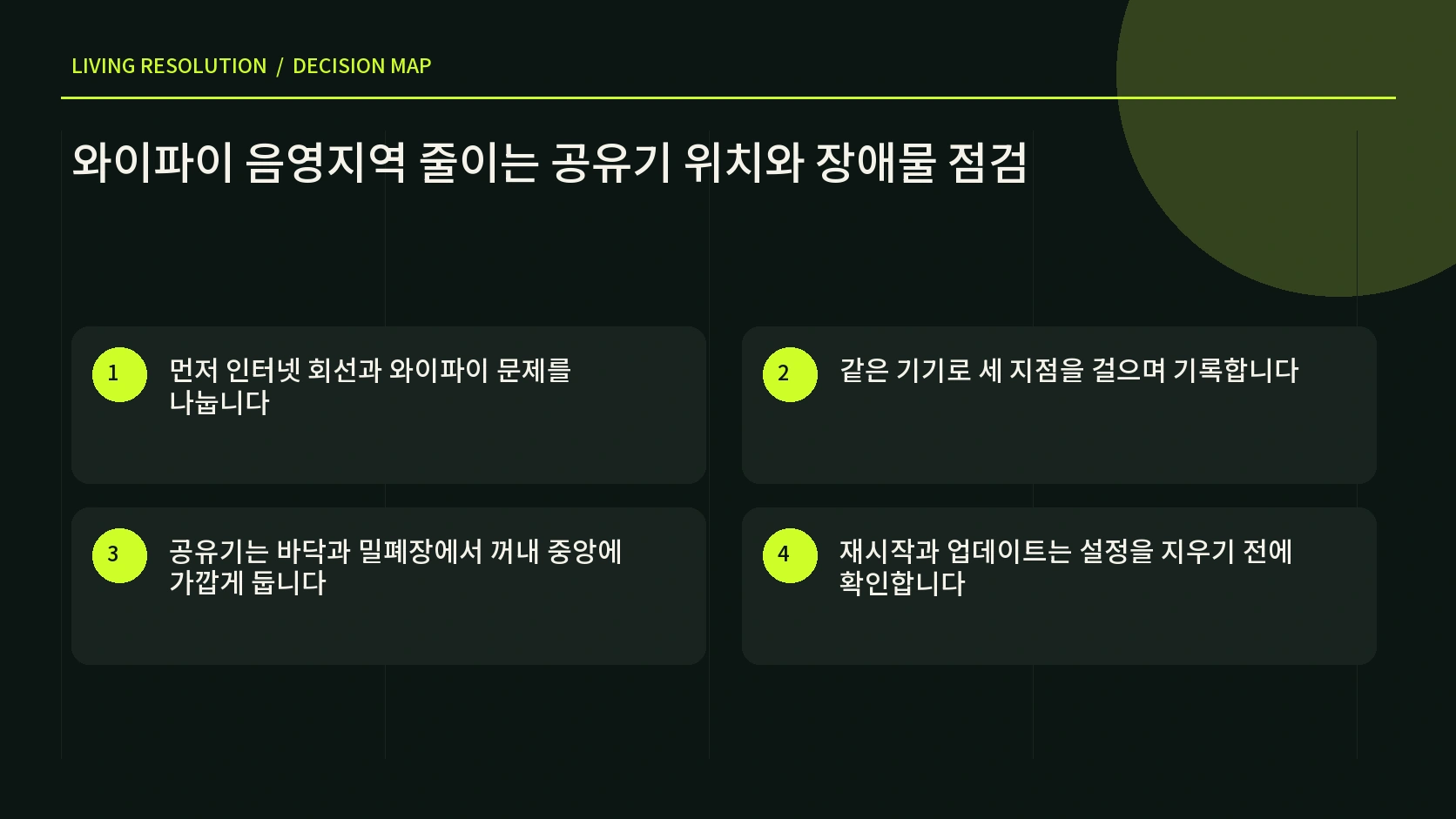
먼저 인터넷 회선과 와이파이 문제를 나눕니다
집 안 모든 기기와 모든 방에서 동시에 느리다면 공유기 위치만의 문제로 보기 어렵습니다. 반대로 공유기 옆에서는 정상인데 같은 기기가 특정 방에서만 느리다면 거리와 장애물의 영향을 먼저 볼 수 있습니다. 통신사 장애 공지, 모뎀·공유기의 경고 표시, 케이블 풀림을 확인하되 젖은 손으로 전원부를 만지거나 임의로 분해하지 않습니다.
가능하면 유선 연결이 되는 컴퓨터에서 기준 속도를 확인하고, 어렵다면 공유기 가까운 곳을 무선 기준점으로 정합니다. 한 번의 속도 결과는 서버와 시간대 영향을 받으므로 절대값을 약속하기보다 같은 기기·같은 측정 서비스·비슷한 시간대의 상대 차이를 기록합니다.
‘안테나가 한 칸이니 공유기를 바꾼다’가 아니라 ‘어느 지점부터 같은 기기의 연결이 반복해서 약해지는가’를 먼저 찾으세요.
| 보이는 상황 | 먼저 비교할 것 | 다음 확인 |
|---|---|---|
| 모든 방·기기가 느림 | 통신사 장애·모뎀·유선 기준 | 회선과 장비 상태 문의 |
| 한 기기만 느림 | 같은 위치의 다른 기기 | 기기 Wi-Fi 설정·업데이트 |
| 끝방에서만 느림 | 공유기 옆과 중간 지점 | 거리·벽·금속·배치 |
| 특정 시간만 느림 | 같은 위치의 시간대별 결과 | 회선 혼잡·주변 간섭 가능성 |
같은 기기로 세 지점을 걸으며 기록합니다
휴대전화 한 대를 정하고 VPN, 대용량 다운로드, 클라우드 동기화처럼 결과를 바꿀 작업을 잠시 멈춥니다. 공유기 가까운 곳, 방 사이 중간, 문제가 생기는 끝방에서 각각 연결된 Wi-Fi 이름과 주파수 대역, 안테나 표시, 웹페이지 열림과 영상 재생 상태를 기록합니다. 개인정보가 담긴 네트워크 이름과 IP 주소는 공개 사진에 남기지 않습니다.
2.4GHz와 5GHz는 일반적으로 거리·장애물 통과와 속도 특성이 다르지만, 어떤 대역이 항상 정답인 것은 아닙니다. ASUS 공식 지원도 2.4GHz는 더 멀리 도달할 수 있고 5GHz는 더 빠를 수 있다고 설명합니다. 공유기의 자동 밴드 선택 기능과 기기 지원 여부가 다르므로 내 모델 설명서를 기준으로 확인합니다.
| 지점 | 기록할 항목 | 해석할 때 주의 |
|---|---|---|
| 공유기 가까이 | 연결 대역·페이지 열림·기준 속도 | 이 값도 낮으면 위치만 탓하지 않음 |
| 중간 방 | 문 개폐·벽 수·끊김 시작 여부 | 한 번의 수치보다 반복 여부 |
| 끝방 | 책상 위치·큰 가구·금속문·신호 변화 | 기기를 든 높이와 방향 유지 |
| 유선 기준 | 가능할 때 같은 시간의 유선 연결 | 포트·케이블 규격 차이도 기록 |
공유기는 바닥과 밀폐장에서 꺼내 중앙에 가깝게 둡니다
ASUS와 eero의 공식 지원 문서는 공유기를 가능한 중앙의 열린 공간에 두고, 바닥·닫힌 수납장·큰 가구 뒤와 금속 장애물을 피하도록 안내합니다. 집의 정확한 중앙이 전원과 회선 때문에 불가능하다면 자주 쓰는 방으로 가는 경로에서 두꺼운 벽과 금속을 덜 지나도록 위치를 조정합니다.
공유기 위에 물건을 쌓거나 통풍구를 막지 않습니다. 창가의 직사광선, 전자레인지·무선 전화·대형 모터가 있는 가전 주변도 피합니다. 케이블을 팽팽하게 당겨 통로에 두거나 멀티탭을 문틈에 끼우지 말고, 안정적인 선반과 통풍을 확보합니다.
한 번에 한 조건만 바꾸는 순서
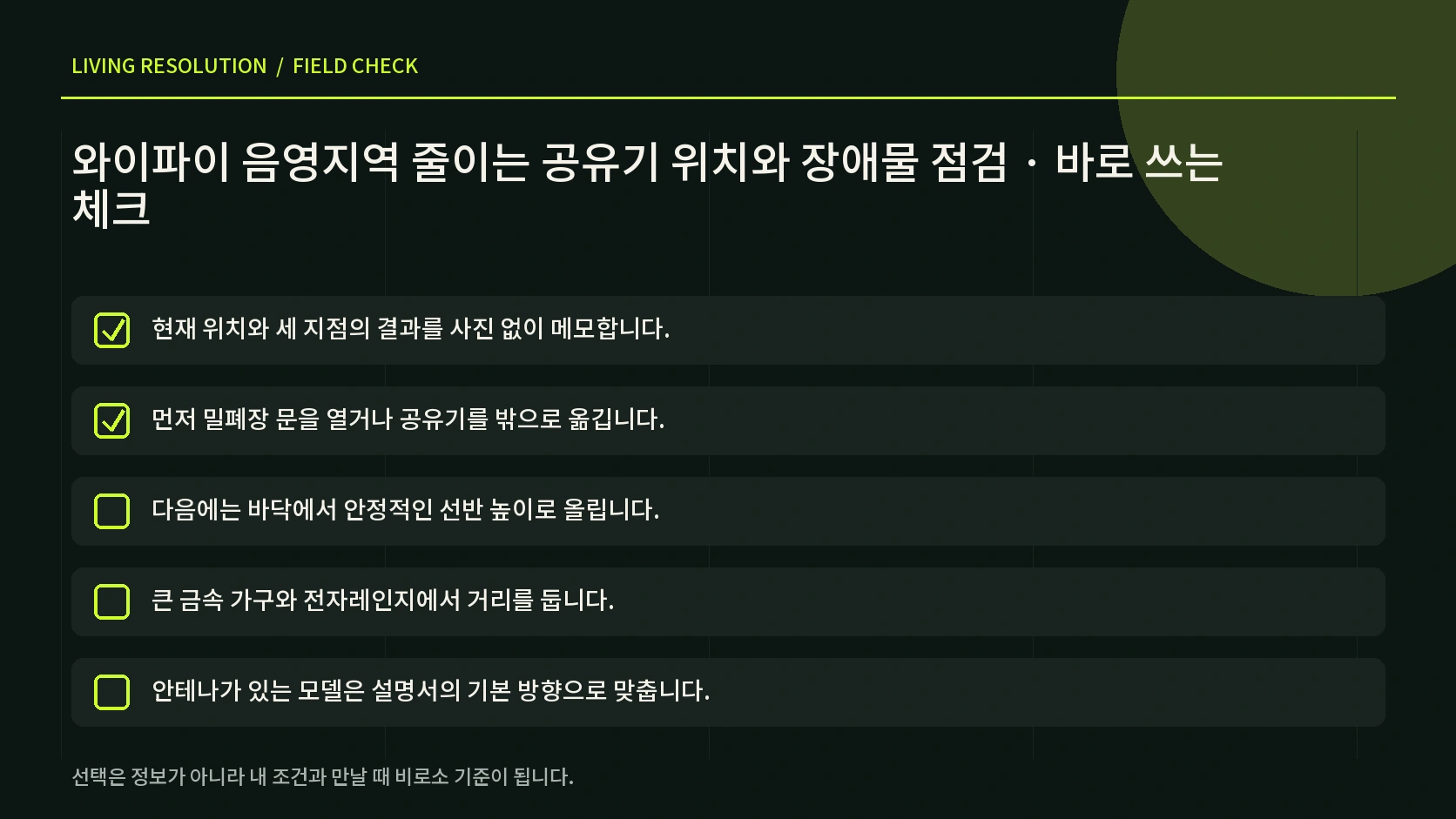
- 현재 위치와 세 지점의 결과를 사진 없이 메모합니다.
- 먼저 밀폐장 문을 열거나 공유기를 밖으로 옮깁니다.
- 다음에는 바닥에서 안정적인 선반 높이로 올립니다.
- 큰 금속 가구와 전자레인지에서 거리를 둡니다.
- 안테나가 있는 모델은 설명서의 기본 방향으로 맞춥니다.
- 각 변경 뒤 같은 세 지점을 다시 측정합니다.
- 개선이 없으면 원래 위치로 돌리고 다음 조건을 시험합니다.
재시작과 업데이트는 설정을 지우기 전에 확인합니다
모뎀과 공유기 재시작 순서는 통신사와 제품에 따라 다릅니다. 전원 버튼이나 앱의 재시작 기능이 있다면 공식 안내를 따르고, 플러그를 반복해서 빠르게 뺐다 꽂지 않습니다. 공장 초기화는 네트워크 이름·비밀번호·통신 설정을 지울 수 있으므로 단순 재시작과 다릅니다. 백업과 재설정 방법을 모르면 초기화하지 않습니다.
펌웨어 업데이트는 보안과 안정성에 중요하지만, 정확한 모델과 공식 관리 화면을 사용해야 합니다. 관리자 비밀번호를 기본값으로 방치하지 말고 외부에 공유하지 않습니다. 업데이트 도중 전원을 끄지 않으며, 임의 파일을 설치하지 않습니다.
| 결과 | 확인할 의미 | 다음 행동 |
|---|---|---|
| 끝방만 분명히 개선 | 배치·장애물 영향이 컸을 가능성 | 안전한 케이블·통풍 상태로 고정 |
| 모든 지점이 여전히 느림 | 회선·모뎀·공유기 상태 가능성 | 유선 기준과 장애 공지 후 문의 |
| 한 기기만 변화 없음 | 기기 지원 대역·설정 가능성 | 공식 업데이트와 다른 기기 비교 |
| 위치 이동으로도 음영 지속 | 구조상 한 대로 부족할 가능성 | 유선 AP·메시의 설치 조건 검토 |
위치 조정과 회선 점검 뒤에도 긴 복도·복층·두꺼운 벽 때문에 같은 구간이 반복해서 끊긴다면, 현재 공유기의 표준·유선 백홀 가능 여부·관리 앱 호환과 설치할 중간 지점이 확인되는 메시 노드 또는 유선 액세스 포인트가 잘 맞을 수 있습니다. ‘평수 몇 평 완벽 커버’ 같은 문구만으로 고르지 말고, 기존 장비와의 호환·전원·랜선 경로·반품 조건을 먼저 확인합니다.
함께 읽을 글
와이파이가 아니라 노트북 충전 중 연결이 끊기는 문제라면 노트북 충전기 출력과 호환 확인법에서 전력 조건을 분리해 보세요. 공유기 옆 기기를 여러 포트에 연결하려는 경우에는 USB-C 허브의 HDMI·PD 호환 점검이 유선 연결 문제를 나누는 데 도움이 됩니다.
출처 3개 보기
- ASUS 공식 지원, Wi-Fi 수신 개선과 간섭 줄이기 — 중앙·개방 배치, 금속 장애물과 주변 전자기기, 모델별 안테나 안내를 확인했습니다.
- eero 공식 지원, 집의 한 구역에서만 느릴 때 — 밀폐 공간·큰 가구·벽·간섭원을 한 구역의 속도 문제와 연결해 확인했습니다.
- Google Home·Nest 공식 지원, Wi-Fi 속도와 성능 개선 — 같은 기기와 위치 비교, 라우터와의 거리 및 기기 지원 차이를 참고했습니다.
자료 확인일: 2026-09-07. 설정 이름과 재시작·업데이트 절차는 제품과 펌웨어에 따라 다르므로 실제 모델의 공식 설명서가 최종 기준입니다.